|
序
系統須求
安裝
設置和選項
模擬
PocketISO
聯繫我們
最後
|
|
序
|
|
|
|
FpseCE
是一個免費軟體,如果你喜歡它以及想支持我們繼續開發 , (將帶來更快的類比速度,更好的相容性以及0.10核心) 那麼請訪問我們的主頁捐贈我們. 我們在這個軟體花費了許多的心血.如果你能捐助我們,我們對您表達衷心的感謝!
'Fpse' 及 'Fpse Team'網站:
http://it.geocities.com/fpseemulator
核心程式開發 : Ludovic Olivencia and LDchen
圖像處理 : CharlyV, Laurent Poupon and Honolulu
你將會發現這個模擬器很好用而無須做任何擔保.
|
|
系統須求
|
|
|
|
任何運行 PocketPC2003 (Windows Mobile 2003),
或 Windows Mobile 2003 SE的掌上電腦.
推薦使用掌上電腦ASUS A620
記憶體空間能騰出越多越好,但最少必須保留16MB以上.
|
|
安裝
|
|
|
|
1.
|
選擇正確的版本.PocketPC2003 版本僅支援Xscale型號的PPC . PocketPC 2002版本支持其他所有的機型。
|
|
2.
|
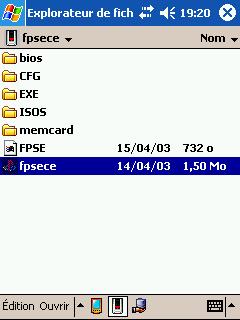 解壓縮FpseCE0.09.3.zip,把裏面所有的檔複製到你的PocketPC裏的任意位置. 解壓縮FpseCE0.09.3.zip,把裏面所有的檔複製到你的PocketPC裏的任意位置.
|
|
3.
|
把BIOS文件(如scph1001.bin) 放在 FpseCE\BIOS文件夾下. (這是模擬器運行所必須的檔) FpseCE應該支持所有以BIN結尾的PSX BIOS檔. 這裏推薦使用SCPH1001以達到最好的相容性和效果.
|
|
4.
|
把ISO文件在 FpseCE\ISOS文件夾或者PocketPC的其他地方.
FpseCE 僅支援以下的ISO檔格式 :
*.iso (僅2352
位元組/每磁區 )
*.img (從CD複製)
*.bin (CDR Win等等.)
*.Z, *.BZ (用PocketISO壓縮生成的檔格式)
*.ZNX (用PocketISO壓縮生成的檔格式)
!請注意! 如果你使用PocketISO (可以在我們的主頁下載)壓縮的ISO鏡象檔,請確認把'.Z'(or
'.BZ') 檔以及'.table'文件都複製到了PocketPC中相同的文件夾下.
如果你有一些Psx可執行檔,把它們放在FpseCE\EXE檔夾下.
FpseCE支援以下psx EXE格式:
*.psx
|
|
5.
|
當所有都準備完畢,打開FpseCE.
|
|
6.
|
首先你要設置BIOS檔. 在 "Options > Bios > Choose"
選擇一個放在 FpseCE\BIOS檔夾下的BIOS檔.
|
|
7.
|
你可以在"Options > Memcards > Choose
> Card x" 選擇一個記憶卡(記憶卡檔要事先放在FpseCE\memcard文件夾下).
|
|
8.
|
接下來在"Options > Joypad > Assign
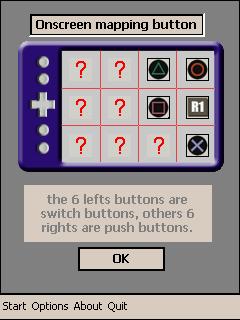
buttons"設置按鍵.你可以隨意設置按鍵,但緊記必須要把一個鍵設為"MENU" . 你也可以設置螢幕上的隱藏按鍵.在螢幕左邊的六個鍵是"長按"鍵. 點一次後按鍵按下不動,直到再按一次時按鍵彈起.而右邊的六個鍵是常規按鍵.
|
|
9.
|
這些全部完成後,你可以準備開始遊戲了.
|
|
|
設置和選項
|
|
|
|
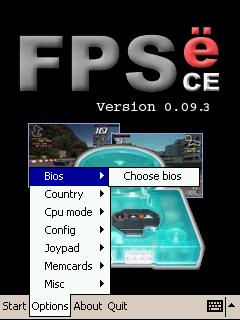
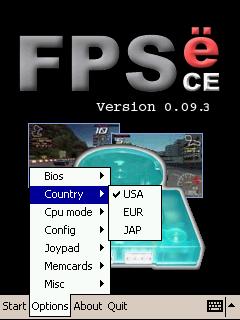
彈出選項功能表來更改各種設置:
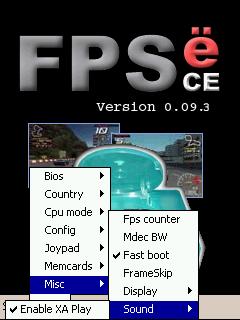
- 你可以選擇FpseCE可用的BIOS.選擇 'Choose BIOS", 然後選擇你想用的BIOS.
|
|
|
|
|
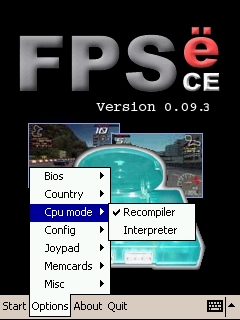
- 你可以選擇Cpu模式Recompiler / Interpreter. 如果遊戲在recompiler模式下運行不了, 可以試試interpreter模式.不過interpreter模式會比較慢.
|
|
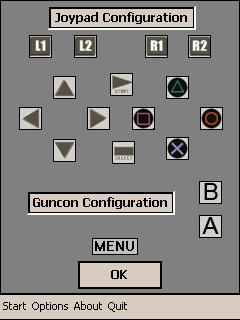
- 你可以映射PSX 按鈕到PPC按鍵上. 但緊記必須要把一個鍵設為"MENU".它用來開/關一些設置以及暫停/關閉遊戲.設置按鍵的方法是點你想設置的按鈕圖示,然後按下你想映射的ppc按鍵.你還可以在'GunCon Configuration'設置光槍的A和B按鈕,光槍是為射擊遊戲專門設計的工具,它用點觸筆模擬射擊瞄準點和用ppc上的按鍵映射光槍的A和B按鈕.
注意:光槍按鍵的設置不能與其他按鍵相重複.
|
|
|
·
你也可以設置螢幕映射按鍵(只在橫屏模式下有效). 在螢幕左邊的六個鍵是"長按"鍵.點一次後按鈕按下不動,直到再點一次時按鈕彈起.而右邊的六個鍵是常規按鈕.
|
|
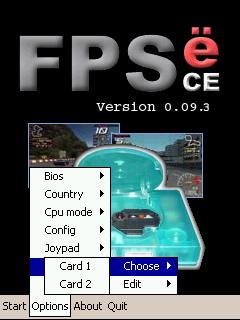
- 你可選擇裝載2個不同卡槽的記憶卡. 選擇 "Memcards > Choose"然後點card 1 或card 2.然後流覽你想裝載的記憶卡.
|
|
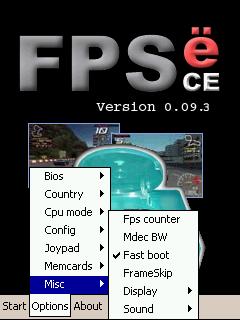
- 你可以選擇"FPS Couter"在螢幕上顯示FPS(幀每秒).
|
|
|
·
你可以強制MDEC(PSX影像格式)解碼成黑白模式(MdecBW)以加速MDEC電影的類比.
|
- 你可以啟動"fast boot"選項以直接運行鏡象檔跳過bios的初始化.
|
|
·
你可以開啟"frameskip"(跳幀).這會加快遊戲速度但也可能在某些遊戲中造成錯誤,請謹慎使用.
|
|
·
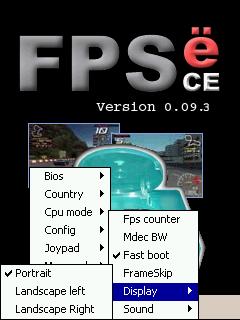
你可以選擇遊戲的顯示方向(橫屏/豎屏).
|
|
- 你可以在聲音 選項中開啟或關閉XA(音效格式)──一些遊戲必須要開啟聲音才能正常運行.
|
|
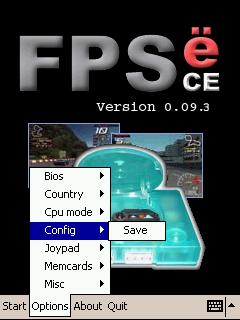
- 你可以為個別的遊戲單獨保存設置,你首先要讀取一個遊戲然後退出.回到主功能表設置好所有選項後,點"Config > Save".下一次你讀取這個遊戲的時候,FPSE會自動讀取這些單獨保存的設置.
|
|
|
|
模擬
|
|
|
|
在"Start > Start ISO",選擇在你PPC上的ISO鏡象(包括用PocketISO壓縮的)檔 .如果你按了CANCLE或沒選擇任何檔就按了OK,模擬器會運行BIOS,BIOS中有記憶卡管理器和CD播放器.
你也可以打開PSX EXE檔.在"Start
> Start EXE"選擇你PPC上的Psx Exe檔.
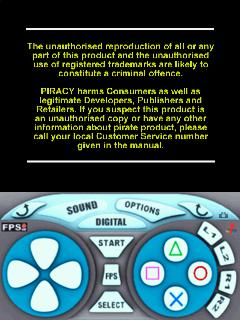
當你在橫屏模式下,你可以通過按'Menu'按鍵啟動虛擬鍵盤, 豎屏模式下虛擬鍵盤將默認處於螢幕下方.
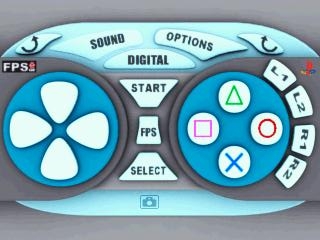
你可以用虛擬鍵盤...
·
按'OPTIONS'進行進一步的調控.
·
開啟/關閉聲音
·
使用虛擬按鈕,最有用的是可以按一些沒有分配到的按鍵.
·
通過'Camera'按鈕截取螢幕(截取的圖片以.bmp格式保存在FpseCE檔夾下)
·
通過Digital/Analog按鍵轉換analog(仿真類比)模式和digital(數位類比)模式.
·
打開/關閉FPS計數器.這個版本的FPS計算要準確得多,但也更為浪費CPU資源.為了讓遊戲更順暢最好關閉這項功能.
·
旋轉螢幕.按左右箭頭來旋轉.
·
在橫屏模式中,按多一次'menu'可以回到遊戲.
·
在豎屏下改變遊戲視窗大小/移動視窗.在豎屏模式下按下'Menu'按鍵.然後用點觸筆拖拽螢幕邊框來改變它的大小,或拖拽螢幕中央來移動它.當你完成了就再按一次'Menu'按鍵.
·
進入'Options'菜單
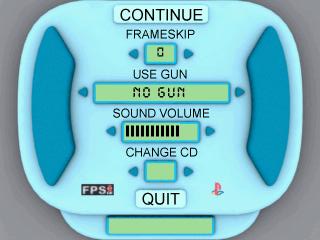
在'Options'功能表你可以... .
·
按 'QUIT'
退出遊戲類比,回到主功能表.
·
按'CONTINUE'繼續遊戲.
·
選擇跳幀的等級,從0 到 6. 其中1,3,5
是精確跳幀,等級2,4,6跳幀比1,3,5精確跳幀快,大體上的圖像也比精確跳幀平滑,但也可能會出現一些GFX問題.
·
選擇光槍類型 (只有 Namco 能正常工作)
·
調節音量
·
更換CD: 因為遊戲使用多張CD,你必需像這樣為鏡象檔命名f: NameGame1.bin NameGame2.bin 等等....
|
|
PocketISO
|
|
|
|
PocketISO
2.0更新:
標準影像可以被削減了,所以如果你選擇 .ZNX 格式,你可以壓縮iso通過 "Rip video"而生成更小的壓縮檔!
PocketISO可以壓縮下列格式檔:
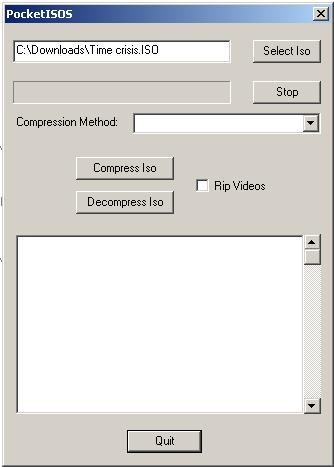
PocketISO用法...
1.
選擇 'Select
ISO'
2.
選擇壓縮方式(.z, .bz, 或 .znx)
3.
選上'Rip Videos'
4.
按 'Compress
Iso'開始
5.
記得把生成的2個檔都要複製到PPC裏去
注意: .z 壓縮得最快, .bz 壓縮得最好(也就是最小)但可能會比較慢, .znx 壓縮程度和 .z 一樣,但刪去了xa檔.它同時保留了檔頭,這樣遊戲的聲音模式會快一點.
|
|
最後
|
|
|
|
-= Ludovic
'schtruck' Olivencia 及 LDChen =-
0.09.15 版本英文說明編寫,更新 by TheDragonKeeper
0.09.3 版本英文說明編寫,更新 by GSC
Html編寫工作 by Pincman.
其他各方面的編輯和幫助 by Megatron and almighty bob
說明文件中文翻譯 by liuweibaby -《PDA發燒友論壇》
|
|